Huling na-update: 8 Oktubre 2026. pakulang
Ang bawat screenshot sa ibaba ay naitala noong ika-5 ng Oktubre 2026 sa isang IQ Option Nakarehistro ang practice account sa Brazil. Binuksan namin ang menu ng Chart Grids at nag-set up ng dalawa at apat na chart; walang binayaran at walang order na inilagay.
Ang mga grid ng tsart, na tinatawag ding multi chart, ay nagbibigay-daan sa iyong makakita ng ilang tsart sa IQ Option traderoom nang sabay-sabay sa halip na lumipat sa pagitan ng mga tab. Pumili ka ng layout mula sa isang menu, at ang bawat tsart sa grid ay may sarili nitong asset, mga indicator, at order panel. Ipinapakita ng gabay na ito kung nasaan ang menu, kung aling mga layout ang inaalok nito, at kung ano ang hitsura ng two- at four-chart views.
Mabilis na sagot
- Saan: ang buton ng grid sa kaliwang itaas ng traderoom, sa tabi ng IQ Option logo, magbubukas ng MGA CHART GRIDS.
- Mga layout: 1 tsart; 2 tsart (2 layout); 3 tsart (5 layout); 4 na tsart (5 layout); “Mas maraming grid” (10 layout).
- Tandaan: Ang menu ay may opsyon na "Tandaan ang bilang ng mga tsart (ang unang tsart ay magiging aktibo)".
- Ang bawat tsart ay hiwalay: Mayroon itong sariling asset, tool column at order panel. Sa aming four-chart test, ang mga ito ay Forex CFD, Blitz option, Binary option at OTC Blitz option.
- Practice: Sinubukan namin ang mga grid sa isang Practice account.
Paano gumamit ng maraming chart sa IQ Option platform
Ang mga numero sa bawat screenshot ay tumutugma sa mga numero sa teksto.
I-click ang buton ng grid sa kaliwang itaas (1), sa tabi ng IQ Option logo. Magbubukas ang CHART GRIDS gamit ang mga layout na ito (2): 1 tsart; 2 mga tsart, dalawang layout (magkatabi at nakasalansan); 3 mga tsart, limang layout; 4 mga tsart, limang layout. Sa ilalim Mas maraming grid (3) ay sampung layout pa sa dalawang hanay. Sa ibaba ay may checkbox (4): “Tandaan ang bilang ng mga tsart (ang unang tsart ay magiging aktibo)”. Na-check ito sa aming account.
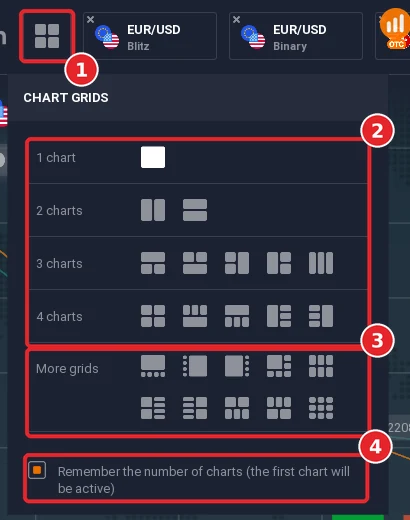
Ang huling layout sa More grids ay isang three-by-three na may siyam na maliliit na tsart. Hindi namin ito binuksan, kaya hindi namin mailarawan kung paano ito gumagana.
Hakbang 2: Pumili ng dalawang tsart
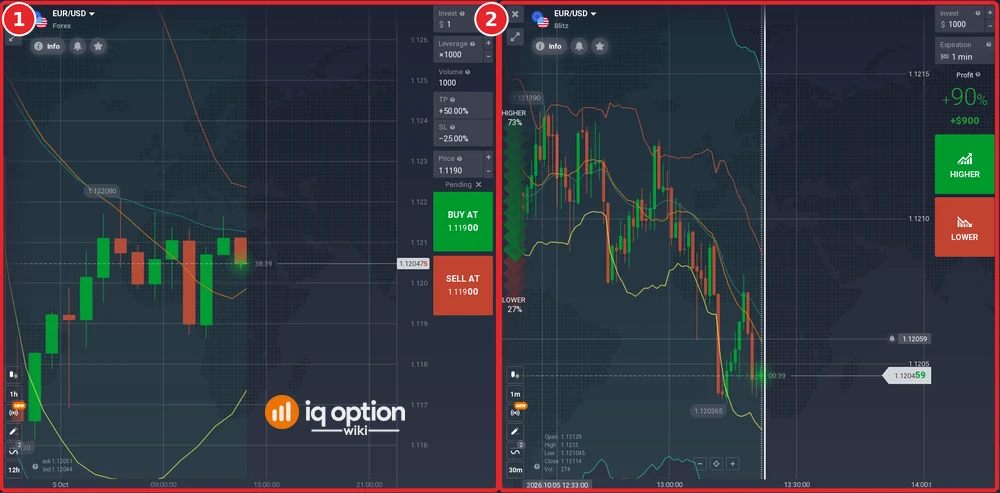
I-click ang unang icon sa hanay na “2 charts” para pagtabihin ang dalawang chart. Ang kaliwang chart (1) ay EUR/USD Forex kasama ang mga field na leverage, take profit at stop loss at mga button na Buy at Sell at. Ang kanang chart (2) ay EUR/USD Blitz kasama ang Expiration field, ang profit percentage at ang mga button na Higher at Lower. Ang bawat chart ay may kanya-kanyang tool column sa kaliwa, na may kanya-kanyang candle at time buttons: ang sa amin ay nagpakita ng 1 oras at 12 oras sa kaliwang chart at 1 minuto at 30 minuto sa kanan.
Hakbang 3: Pumili ng apat na tsart
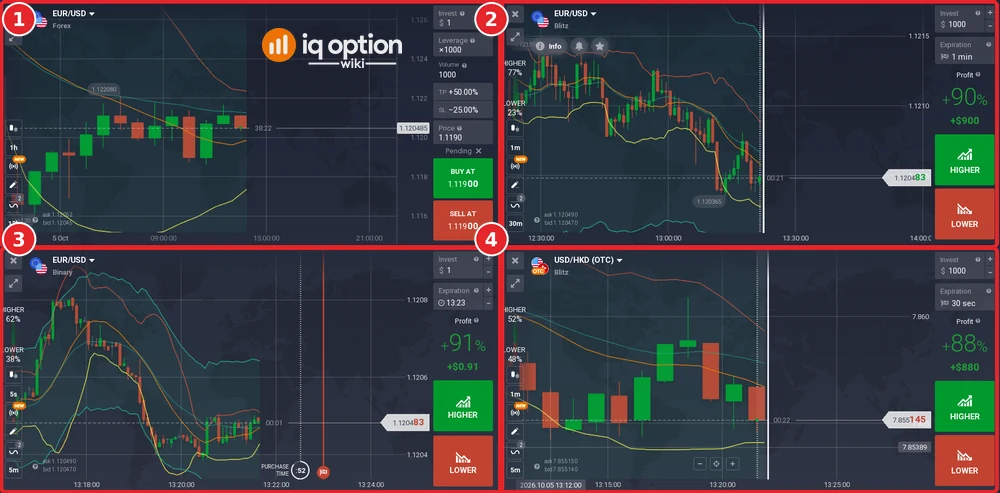
Buksan muli ang menu at i-click ang unang icon sa hilera na "4 charts" para sa isang two-by-two grid. Ang amin ay nagpakita ng EUR/USD Forex (1), EUR/USD Blitz (2), EUR/USD Binary (3) at USD/HKD (OTC) Blitz (4). Sila ang apat na asset na bukas bilang mga tab sa tuktok ng traderoom, at ang mga tab ng mga chart sa screen ay may salungguhit. Ang bawat chart ay may kanya-kanyang Invest at Expiration (o leverage) field at sarili nitong buy button: Ang Binary ay nagpakita ng tubo na +91% at ang OTC Blitz chart ay +88% sa sandaling iyon.
Hakbang 4: Bumalik sa isang tsart
Buksan ang menu at i-click ang layout na “1 chart”. Kapag naka-check ang “Remember the number of charts,” mapapanatili ng platform ang iyong napili, kaya suriin ang layout pagbalik mo sa traderoom.
Ang pakikipagkalakal sa maraming iba't ibang mga instrumento
Ang grid ay kapaki-pakinabang kapag sinusundan mo ang ilang asset nang sabay-sabay, dahil ang bawat presyo ay patuloy na gumagalaw sa screen. Ipinapakita rin nito na ang mga tsart ay magkakahiwalay: sa apat na tsart na view, ang tsart ng Forex ay gumamit ng leverage at volume, habang ang mga tsart ng opsyon ay gumamit ng investment at expiry. Bago mo i-click ang Buy, Sell, Higher o Lower, tingnan kung saang panel ka naroroon.
Paghanap ng mga ugnayan sa pagitan ng mga merkado
Ang ilang mga mangangalakal ay naglalagay ng magkakaugnay na mga asset nang magkatabi, halimbawa dalawang pares ng pera na nagbabahagi ng parehong base currency, upang makita kung ang kanilang mga galaw ay magkakahanay. Ipinapakita lamang ng grid ang mga tsart nang magkakasama; hindi nito sinasabi sa iyo kung ang isang relasyon ay magtatagal.
Paghahambing ng mga timeframe
Dahil ang bawat tsart ay may kanya-kanyang time button, maaari mo ring ipakita ang parehong asset sa dalawang time frame. Sa aming two-chart test, ang kaliwang tsart ay gumamit ng 1 oras na kandila at ang kanan ay 1 minuto. Kung paano gumagana ang mga button ay ipinaliwanag sa aming gabay sa mga takdang panahon.
Mga Kalamangan at Kahinaan ng Paggamit ng Multi Chart
| Mga kalamangan | Kahinaan |
|---|---|
| Maraming asset o time frame ang nakikita nang sabay-sabay | Mas maraming impormasyon ang makikita sa screen na susunod |
| Walang paglipat sa pagitan ng mga tab upang ihambing ang mga tsart | Ang bawat tsart ay may kanya-kanyang order panel, kaya tingnan kung alin ang iki-click mo |
| Ang bawat tsart ay may sariling hanay ng tool at mga tagapagpahiwatig | Maliit ang layout na may siyam na tsart; hindi namin ito sinubukan |
Ang mga asset sa aming pagsubok ay isang Forex CFD, isang Blitz option, isang Binary option at isang OTC Blitz option. Ang mga uri ng asset na maaari mong buksan ay nakadepende sa kung ano ang available sa iyong account sa sandaling iyon.
Buod
Ang Chart Grids ay ang buton sa tabi ng logo sa kaliwang itaas. Nag-aalok ito ng mga layout mula isa hanggang apat na tsart at sampu pa sa ilalim ng Higit pang mga grid, at ang bawat tsart sa grid ay isang buong tsart na may sarili nitong panel ng order. Subukan muna ito sa Practice account.
Mga kaugnay na gabay: mga uri ng tsart, mga template ng tsart at ang gabay sa interface.
Mga Madalas Itanong
T: Paano ako magbubukas ng ilang tsart sa IQ Option?
A: I-click ang buton na grid sa kaliwang itaas, sa tabi ng logo, at pumili ng layout sa CHART GRIDS.
T: Anu-anong mga layout ang mayroon?
A: 1 tsart; 2 tsart (2 layout); 3 tsart (5 layout); 4 na tsart (5 layout); at Higit pang mga grid (10 layout), gaya ng nakita natin noong ika-5 ng Oktubre 2026.
T: Maaari bang ipakita ng mga tsart ang iba't ibang uri ng mga asset?
A: Oo. Ang aming apat na tsart ay isang Forex CFD, isang Blitz option, isang Binary option at isang OTC Blitz option, bawat isa ay may kanya-kanyang order panel.
T: May kanya-kanyang time frame ba ang bawat tsart?
A: Ang bawat tsart ay may kanya-kanyang hanay ng mga kagamitan. Sa aming pagsubok, ang tsart ng Forex ay nagpakita ng 1 oras at 12 oras at ang tsart ng Blitz ay nagpakita ng 1 minuto at 30 minuto.
T: Ano ang ginagawa ng "Tandaan ang bilang ng mga tsart"?
A: Inilalarawan ito ng menu bilang: “Tandaan ang bilang ng mga tsart (ang unang tsart ay magiging aktibo)”. Na-check ito sa aming account.
T: Maaari ba akong magsanay gamit ang mga chart grid nang hindi nagbabayad?
A: Oo. Gumamit kami ng Practice account, na gumagamit ng virtual na pera.